

WonderFox HD Video Converter Factory Proレビュー|動画変換・編集・録画をまとめて1本で【2026年版】
[PR] 本記事はメーカー様より製品の提供を受けて作成しています。
カテゴリ: digital-security
キーワード: HD Video Converter Factory Pro レビュー, 動画変換ソフト おすすめ, WonderFox レビュー
この記事でわかること
- WonderFox HD Video Converter Factory Proの主な機能と特徴
- 実際に使ってみた感想(動画変換・ダウンロード・録画)
- メリットとデメリット(正直に書く)
- 無料版と有料版の違い
- どんな人に向いているか
「動画を別の形式に変換したい」「YouTubeの動画をオフラインで見たい」「PC画面を録画したい」——こういう作業って、それぞれ別のソフトが必要だと思っていないだろうか。
僕もそう思っていたが、WonderFox HD Video Converter Factory Proは、動画変換・圧縮・簡易編集・ダウンロード・画面録画・GIF作成を1本でまとめて扱えるWindows用ソフトだった。
エンジニアとして普段からツール選びにはうるさい方だが、実際に使ってみると「この価格帯でこの機能数は正直コスパが良い」と感じた。一方で、気になった点もある。
この記事では、メーカーから提供いただいたライセンスを使って実際に試した感想を、良い点も悪い点も含めてそのまま書く。
WonderFox HD Video Converter Factory Proとは
WonderFox HD Video Converter Factory Proは、WonderFox社が開発するWindows用の動画変換ソフト。名前は「動画変換」だが、実際にはもっと多機能。
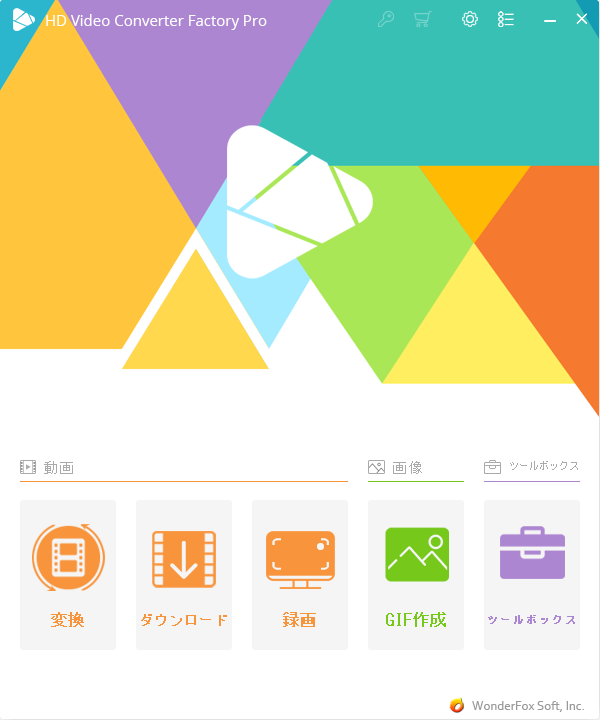
主な機能:
- 動画変換: 500以上のフォーマットに対応(MP4、AVI、MOV、WMV、H.265、AV1など)
- 動画圧縮: ファイルサイズを大幅に縮小
- 簡易編集: トリミング、結合、回転、字幕追加など
- 動画ダウンロード: YouTube等1000以上のサイトに対応
- 画面録画/録音: PC画面をそのまま録画
- GIF作成: 動画や画像からGIFアニメを作成
最新バージョンはv28.8(2026年5月時点公開)。
実際に使ってみた
動画変換
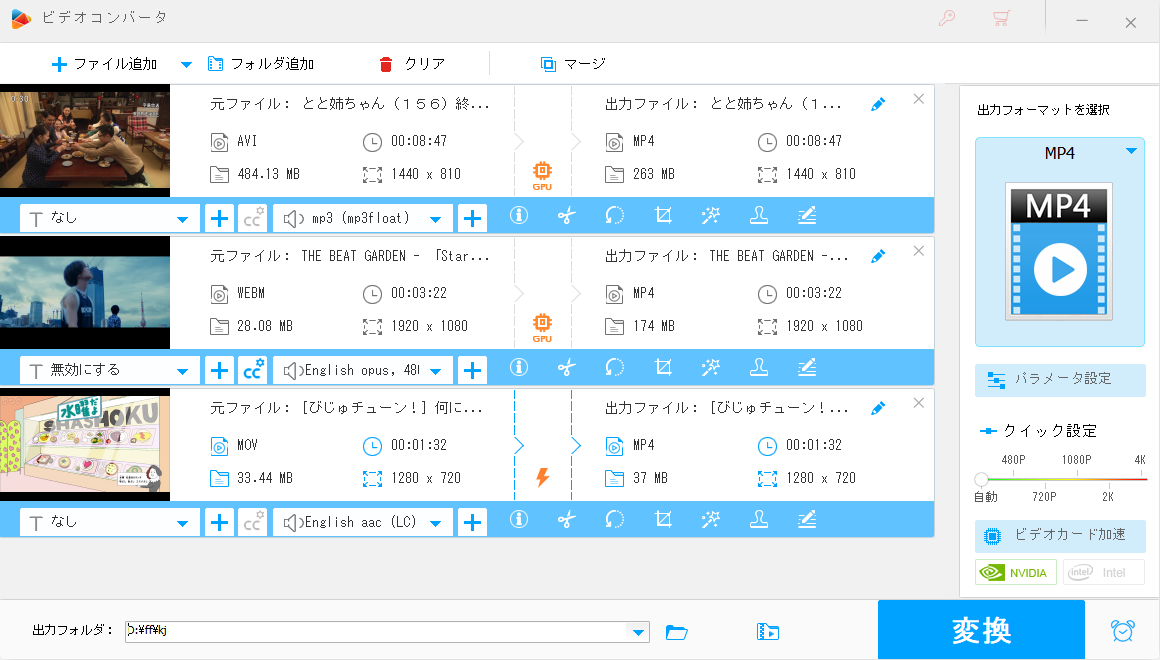
まず試したのが動画変換。MP4ファイルをMOV形式に変換してみた。
操作はシンプルで、ファイルをドラッグ&ドロップ → 出力形式を選択 → 変換ボタンを押すだけ。迷う要素がほぼない。
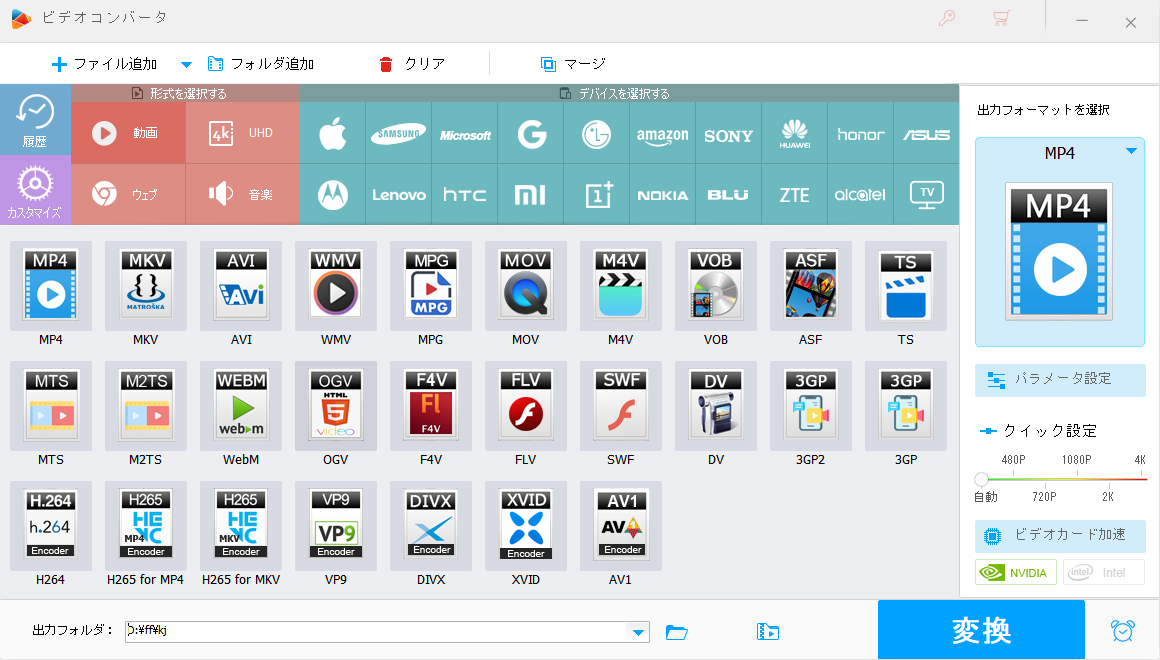
対応形式がかなり多い。MP4、AVI、MOV、WMV、MKVといった定番に加えて、H.265やAV1、Apple ProResまで対応している。「この形式に変換したいのに対応してない」というストレスは感じなかった。
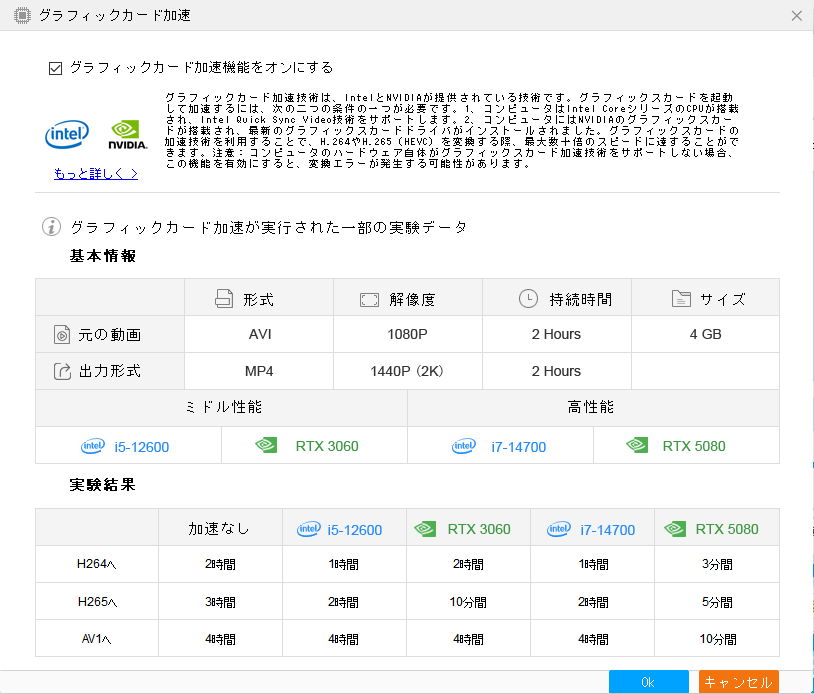
GPUアクセラレーションに対応しているので、変換速度もそこそこ速い。ソフト側で自動的にGPUを検出してくれるので、特別な設定は不要。
パラメータ設定
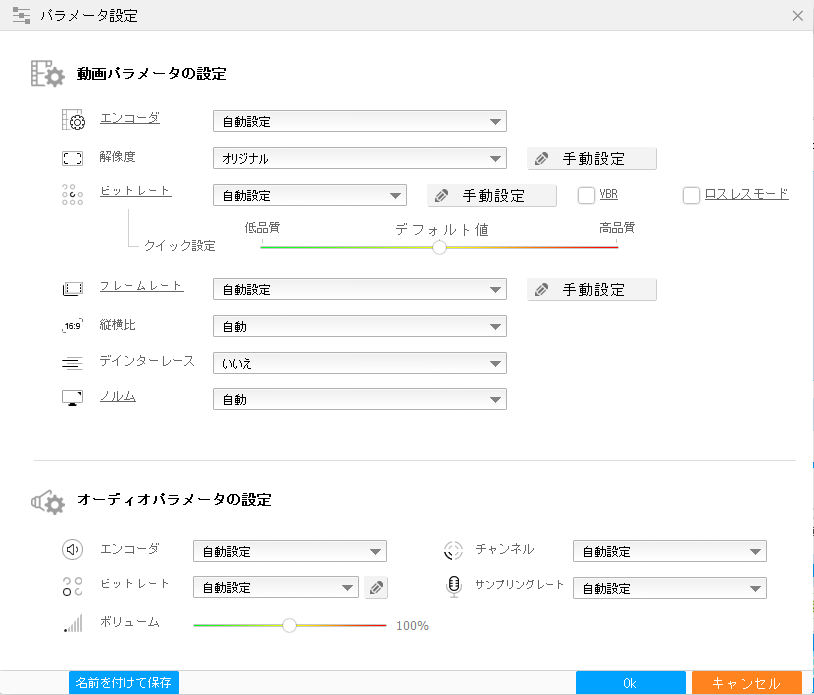
解像度、ビットレート、フレームレートなどを細かく調整できる。エンジニア的にはこの自由度はありがたい。ただし初心者の場合、デフォルト設定のままで十分だと思う。
動画ダウンロード
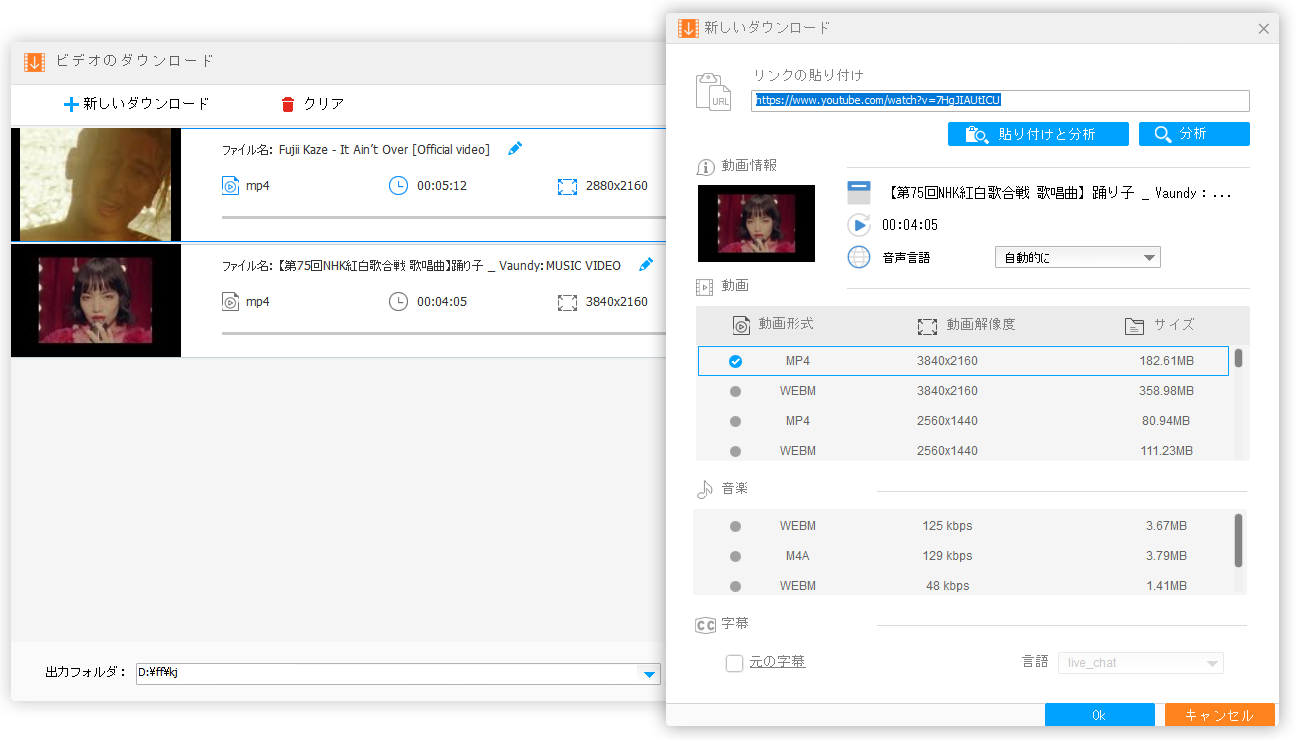
URLを貼り付けるだけでダウンロードできる。YouTube、ニコニコ動画など主要サイトに対応。
ただし注意点がある。著作権で保護されたコンテンツのダウンロードは法律に抵触する可能性がある。利用は自己責任で、著作権法を遵守すること。
音楽変換
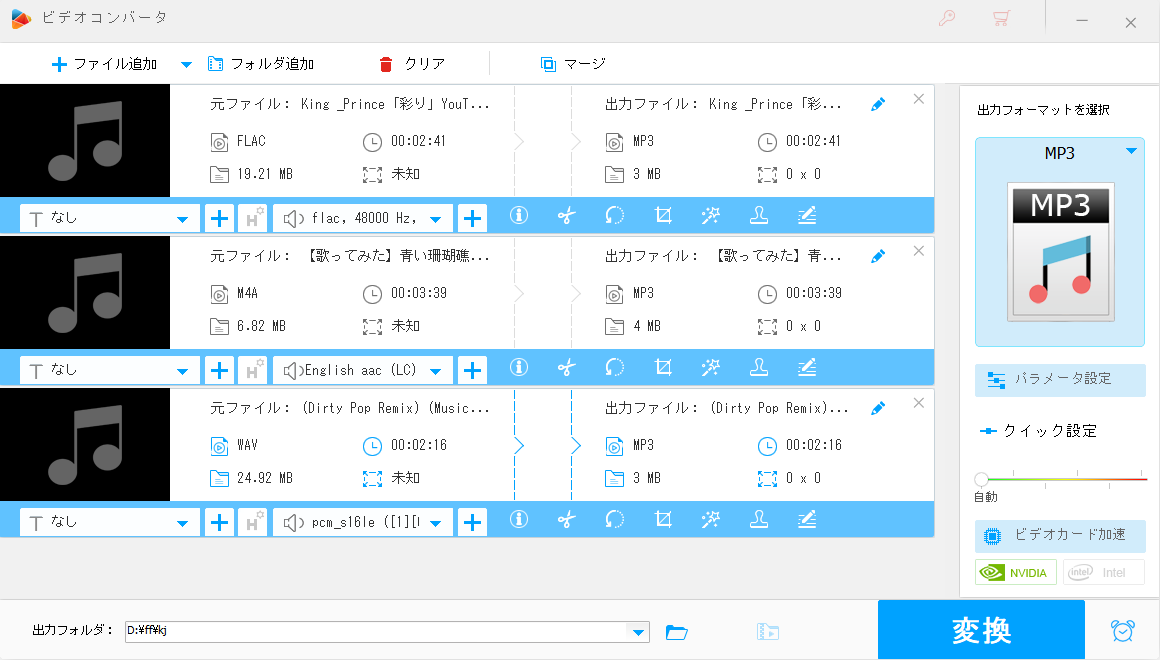
動画だけでなく、音楽ファイルの変換にも対応している。MP3、WAV、AAC、FLACなど。
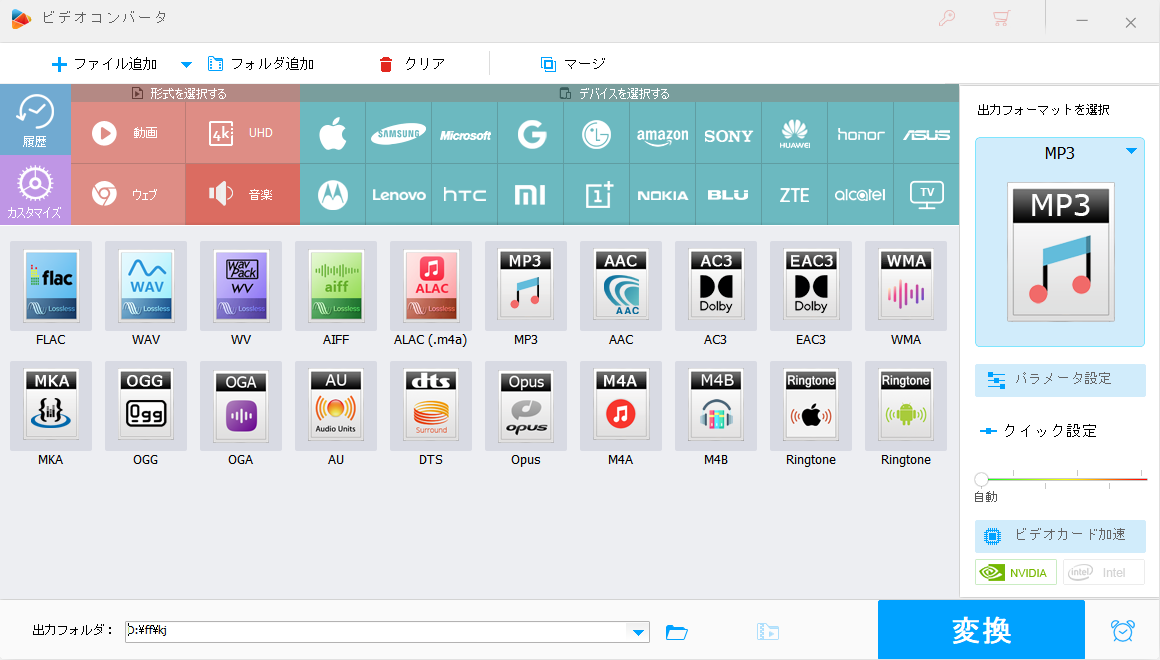
動画から音声だけを抽出することもできるので、講演動画から音声だけ取り出してポッドキャスト的に聴く、といった使い方もできる。
画面録画・録音
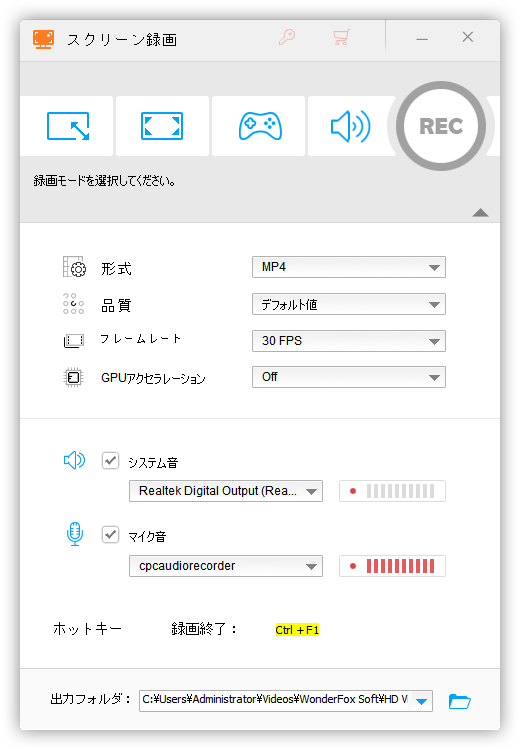
PC画面をそのまま録画できる。全画面 or 範囲指定が選べる。
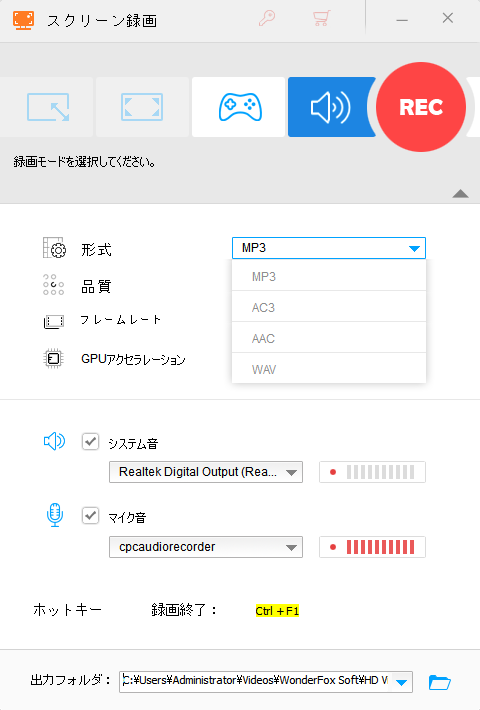
録音機能もあり、マイク入力 or システム音声を選択可能。ブログの操作説明動画を作りたいときなどに使えそう。
GIF作成
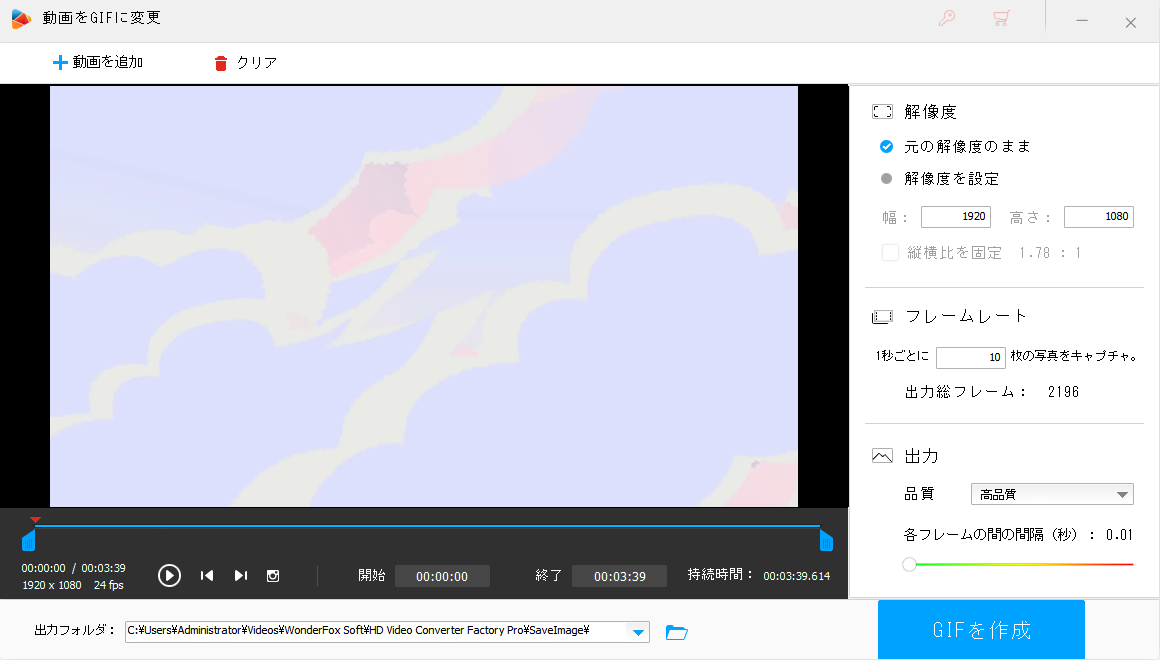
動画からGIFアニメを作成できる。SNS投稿用のショートアニメとか、ブログに埋め込む説明用GIFを作るのに便利。
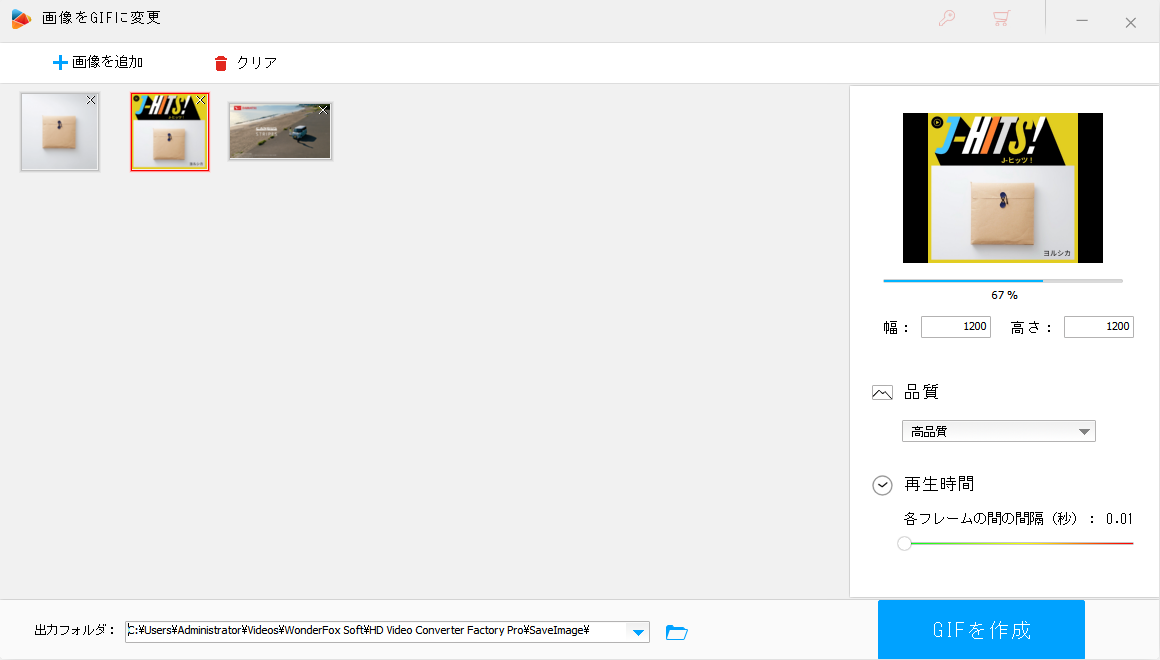
画像を複数枚並べてGIFにすることもできる。
動画・音楽編集
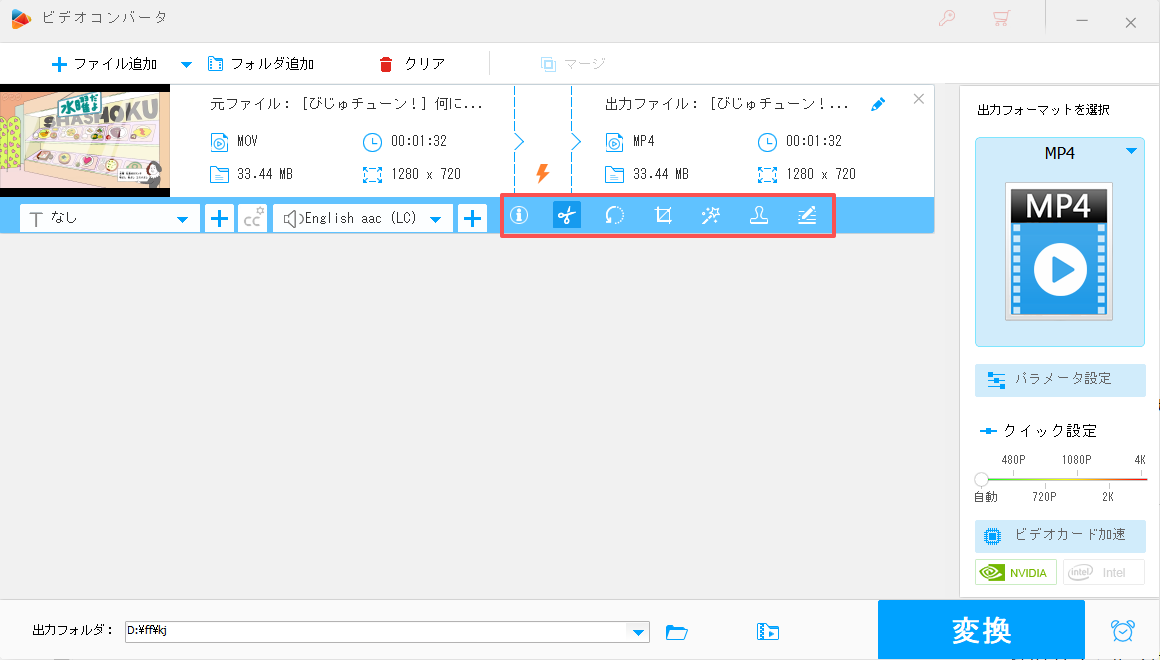
トリミング、結合、回転、エフェクト、字幕追加といった基本的な編集機能がある。Adobe Premiereのような本格的な編集ソフトではないが、「ちょっと切りたい」「結合したい」レベルの作業なら十分。
メリット
1. オールインワンで管理が楽
変換、編集、圧縮、ダウンロード、録画、GIF作成。これらを別々のソフトでやると、PCにソフトが増えて管理が面倒になる。1本にまとまっているのは単純にありがたい。
2. 操作がシンプル
UIが直感的で、動画変換なら「ファイルを入れる→形式を選ぶ→変換する」の3ステップ。初心者でも迷わない設計になっている。
3. 対応形式が広い
500以上のフォーマット対応は伊達じゃない。H.265やAV1といった新しめのコーデックにも対応しているので、今後しばらくは「この形式に対応してない」問題に悩まされないと思う。
4. 買い切りで永久ライセンス
サブスク型ではなく、永久ライセンスが4,880円(税込)で買える。月額課金のソフトと比べるとコスパが良い。
デメリット・注意点
1. Windows専用
Mac非対応。これが最大のデメリット。Macユーザーは別のソフトを探す必要がある。
2. 試用版の制限がきつい
試用版では動画変換が5分まで、ダウンロードが5回まで、録画が5回まで、GIF作成はロゴ付き。お試しとしてはかなり制限がある。
3. 編集機能は簡易的
あくまで「簡易編集」であり、本格的な動画編集を求める人には物足りない。テロップを自由に配置したり、トランジションを細かく設定したい場合は、DaVinci ResolveやPremiere Proが必要。
無料版と有料版の違い
| 機能 | 無料版 | 有料版 |
|---|---|---|
| 動画変換 | 5分まで | 無制限 |
| 動画ダウンロード | 5回まで | 無制限 |
| 画面録画 | 5回まで | 無制限 |
| GIF作成 | ロゴ付き | ロゴなし |
| GPU加速 | 対応 | 対応 |
有料版の価格:
– 1年ライセンス: 3,280円(税込)
– 永久ライセンス: 4,880円(税込)
– 30日間返金保証あり
当ブログ限定クーポン(20%OFF)
当ブログ読者向けに、WonderFox様より20%OFFの専用クーポンコードをいただきました。
- クーポンコード:
CODECAPITAL20 - 対象: 永久ライセンス・1年ライセンスの両方に使えます
- 購入ページ: WonderFox HD Video Converter Factory Pro 購入ページ
購入画面でクーポンコードを入力すると、割引が適用されます。
こんな人に向いている / 向いていない
向いている人
- 動画変換・編集・録画をまとめて1本で済ませたい
- YouTubeなどの動画をオフラインで保存したい
- ブログやSNS用にGIFや録画を手軽に作りたい
- サブスクではなく買い切りのソフトが欲しい
向いていない人
- Macユーザー
- 本格的な動画編集をしたい(Premiere Pro等が必要)
- 動画変換しか使わない(無料ソフトで十分かもしれない)
よくある質問
Q. 本当に500形式以上に対応していますか?
A. 公式サイトで案内されている通り、MP4、AVI、MOV、WMV、MKV、H.265、AV1、Apple ProRes、MP3、WAV、AAC、FLACなど主要な形式はすべて対応しています。実際に試した範囲では、変換できない形式に出会うことはありませんでした。
Q. 安全なソフトですか?
A. WonderFox社は2009年設立のソフトウェア会社で、長期にわたって製品を提供しています。インストール時に不要なソフトが入ることもありませんでした。
Q. 動画ダウンロードは合法ですか?
A. ダウンロード機能自体は合法ですが、著作権で保護されたコンテンツの無断ダウンロードは法律に抵触する可能性があります。利用は自己責任で、著作権法を遵守してください。
あわせて読みたい
まとめ
WonderFox HD Video Converter Factory Proは、動画変換を中心に、編集・圧縮・ダウンロード・録画・GIF作成まで1本でこなせるWindows用ソフト。
永久ライセンス4,880円という価格を考えると、「動画まわりの作業が多いけど、Adobe系のサブスクは高すぎる」という人にちょうどいいポジションにある。
Windows専用で編集機能は簡易的、というデメリットはあるが、「変換と簡単な編集ができればいい」というニーズには十分応えてくれるソフトだった。
参考リンク: WonderFox HD Video Converter Factory Pro 公式サイト
免責事項: 本記事はメーカー様より製品の提供を受けて作成しています。ただし、記事内の評価は筆者の実体験に基づいており、良い点も悪い点もそのまま記載しています。


コメント